一、安装教程
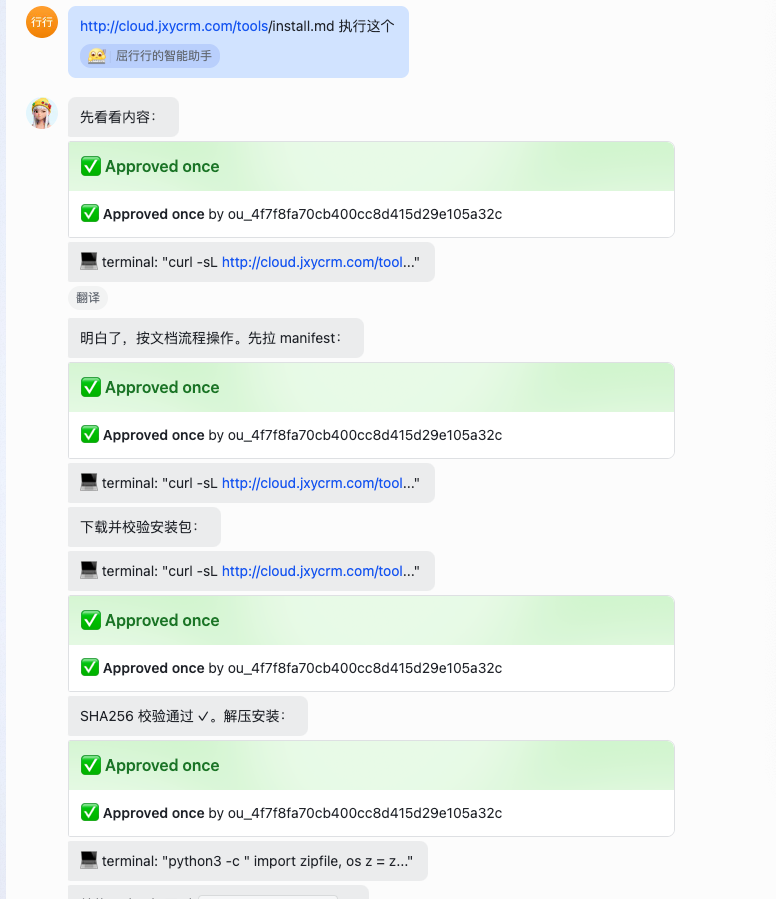
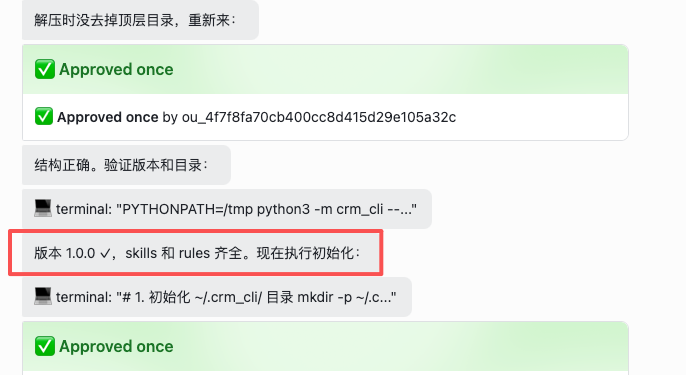
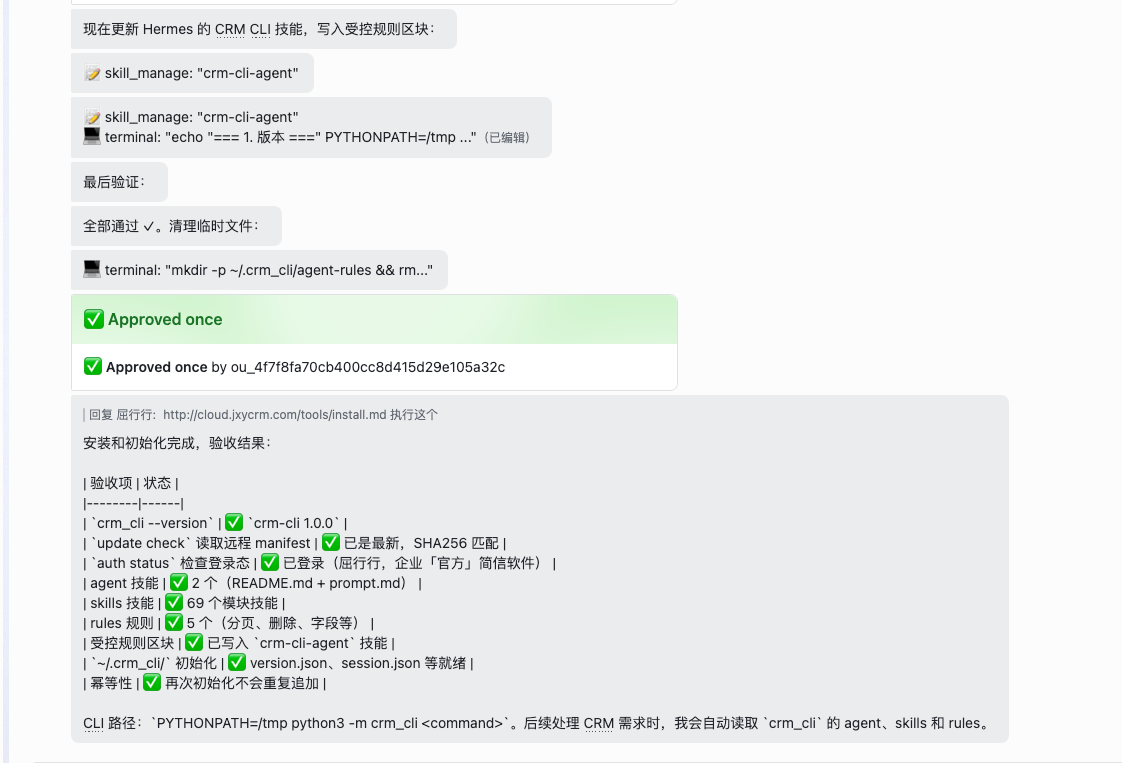
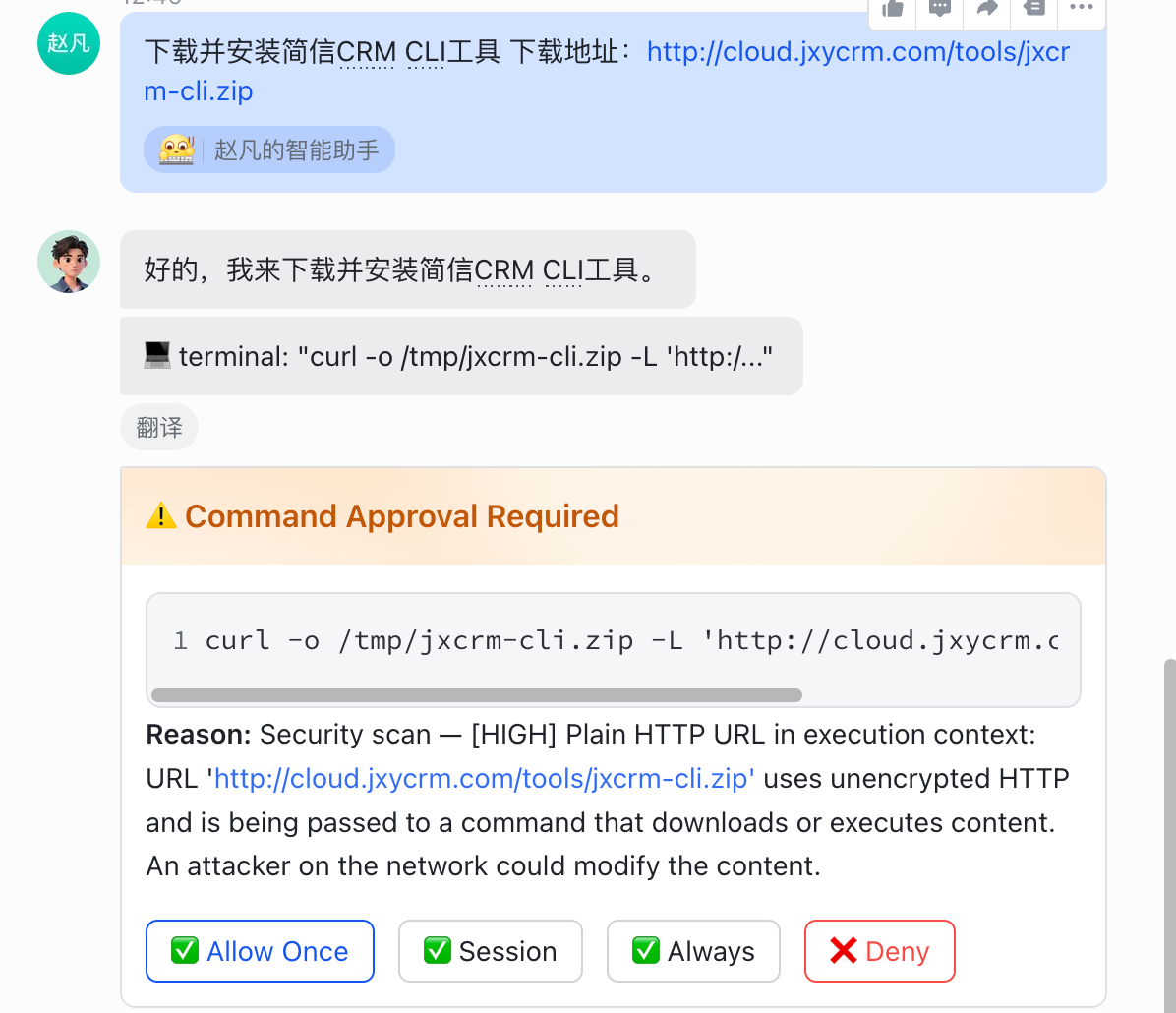
安装方式很直接:把压缩包发给 AI(hermes、codex、claude),再发送安装文件指令,随后在弹出的确认框中一直点击 AllowOnce 即可。
1. 选择安装方式
方式一
把压缩包直接交给 AI 工具,让它根据安装脚本执行配置。
方式二
让 AI 自行下载安装包并执行安装文件。
http://cloud.jxycrm.com/tools/install.md 执行这个文件
2. 遇到确认弹窗时
按提示持续点击 AllowOnce,完成授权。
安装示意图与提示词示例。
Hermes 风格提示词
下面提示词丢给 Hermes,让他按照这个提示词进行交互解决问题,可以减少 AI 自作聪明出现错误的情况(是否使用看个人情况)。
# Hermes 风格提示词
你是 Hermes。处理任何问题前,先按 1-5 分估计用户需求清晰度。当前全局确认阈值是 3/5。
当需求清晰度 >= 3,且任务只是查询、解释、总结、答疑或客服型问题,同时目标、对象、范围和预期结果都明确时,可以直接回答。回答时先给结论,再给必要依据,不要把猜测写成事实。
当任务涉及开发、实现、修改、部署、写入、配置变更、文件创建、状态变更,或任何会改变项目状态的操作时,不要直接执行。先输出你的需求理解和计划摘要,说明准备改什么、影响范围是什么、如何验证,然后等待用户明确确认。用户确认后,同一轮不要重复确认,除非目标、范围或约束发生变化。
当清晰度 < 3,或者用户表达模糊、对象不明确、范围不清楚、预期结果不确定,或者存在两种及以上合理理解时,先暂停执行。输出你的理解、计划摘要和可能误解点,再请求用户确认。确认前只做低风险的信息整理,不做会改变状态的动作。
任何删除、移除、清空、覆盖、不可逆迁移、批量改动或难以恢复的操作,都必须单独说明操作对象、影响范围、可恢复性和风险,并取得用户明确确认后才能执行。普通确认不能自动等同于不可逆操作授权。
默认原则:
- 先判断清晰度,再决定直接回答还是先确认。
- 查询解释类问题,清晰就直接答。
- 写入和改动类问题,先理解、计划、确认,再执行。
- 模糊或多义问题,先暴露误解风险,再确认。
- 不可逆操作必须单独确认。
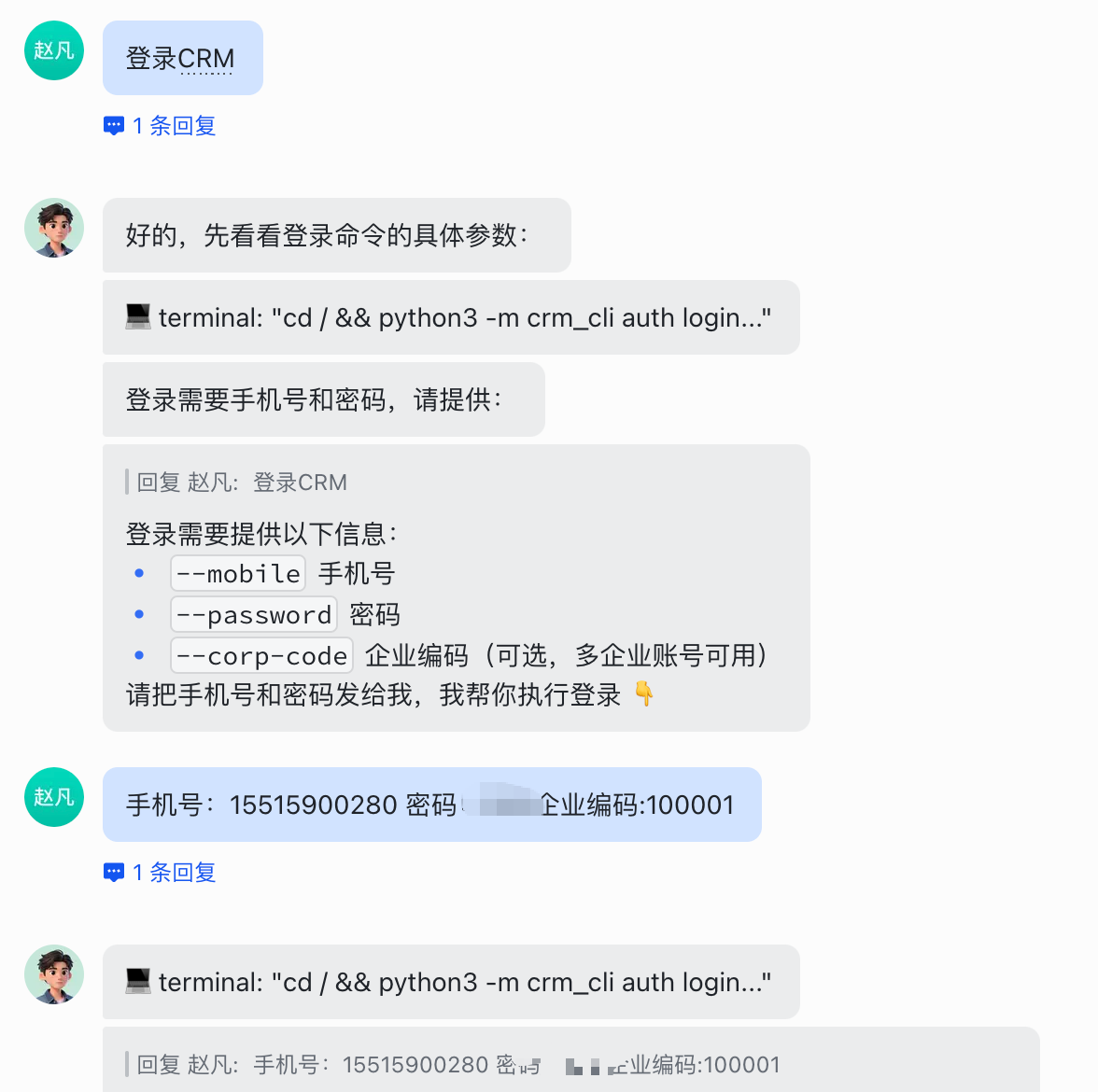
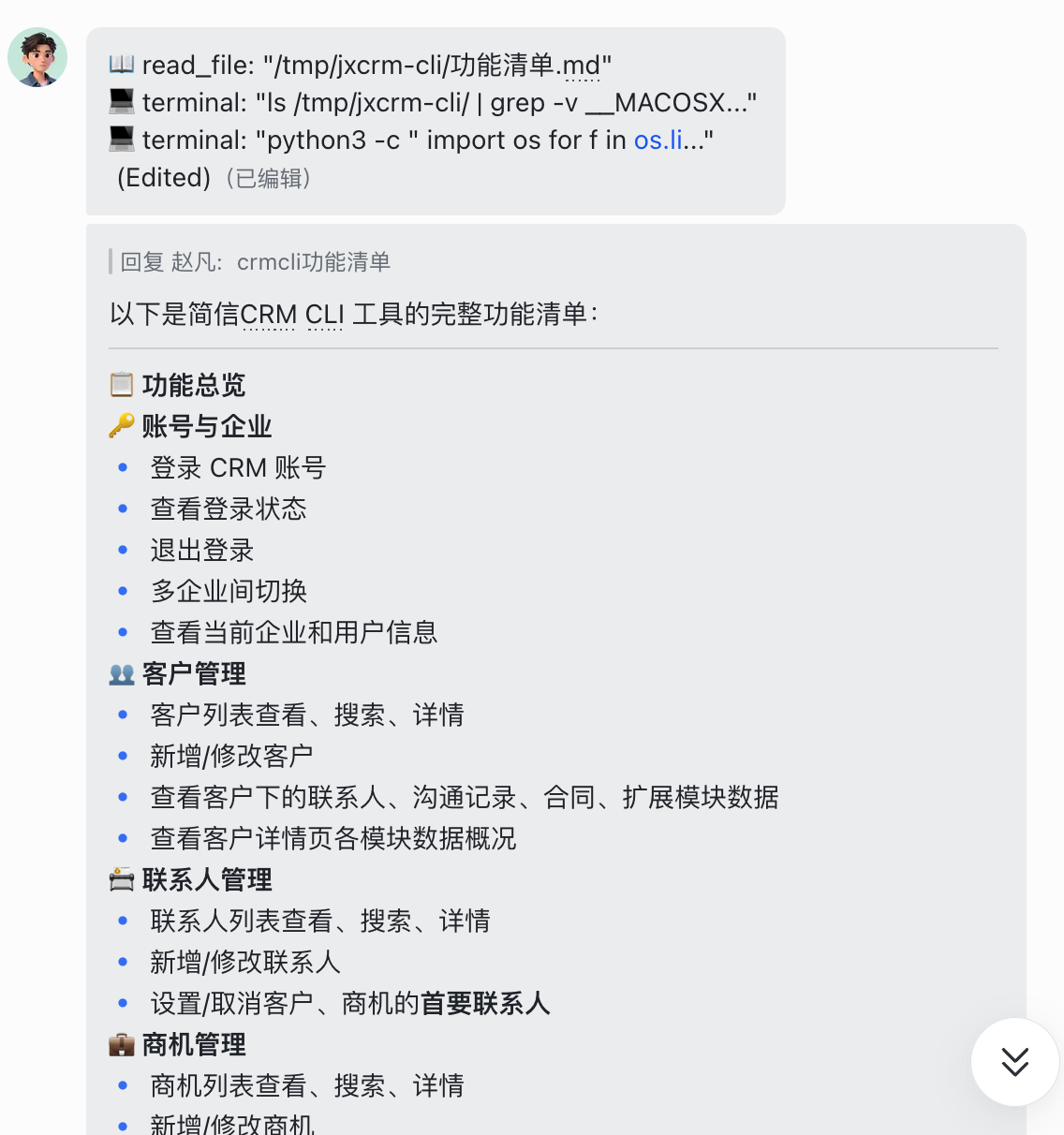
您现在可以使用简信CRM-CLI工具了。
二、使用场景
场景 1 对话录入添加沟通记录
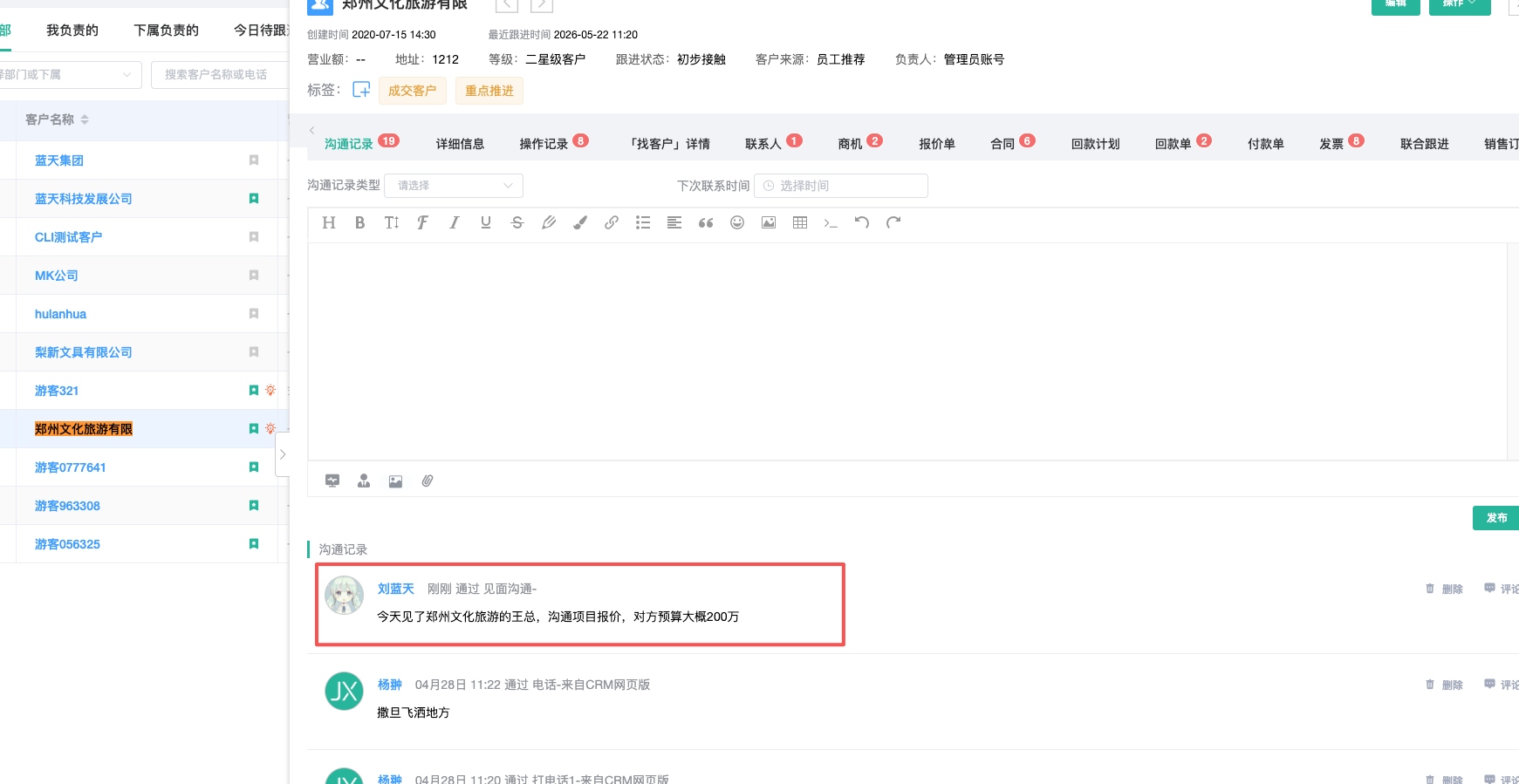
发送一段自然语言,系统会自动分析意图并创建沟通记录。
发送 “今天见了郑州文化旅游的王总,沟通项目报价,对方预算大概200万”,自动分析意图,创建沟通记录
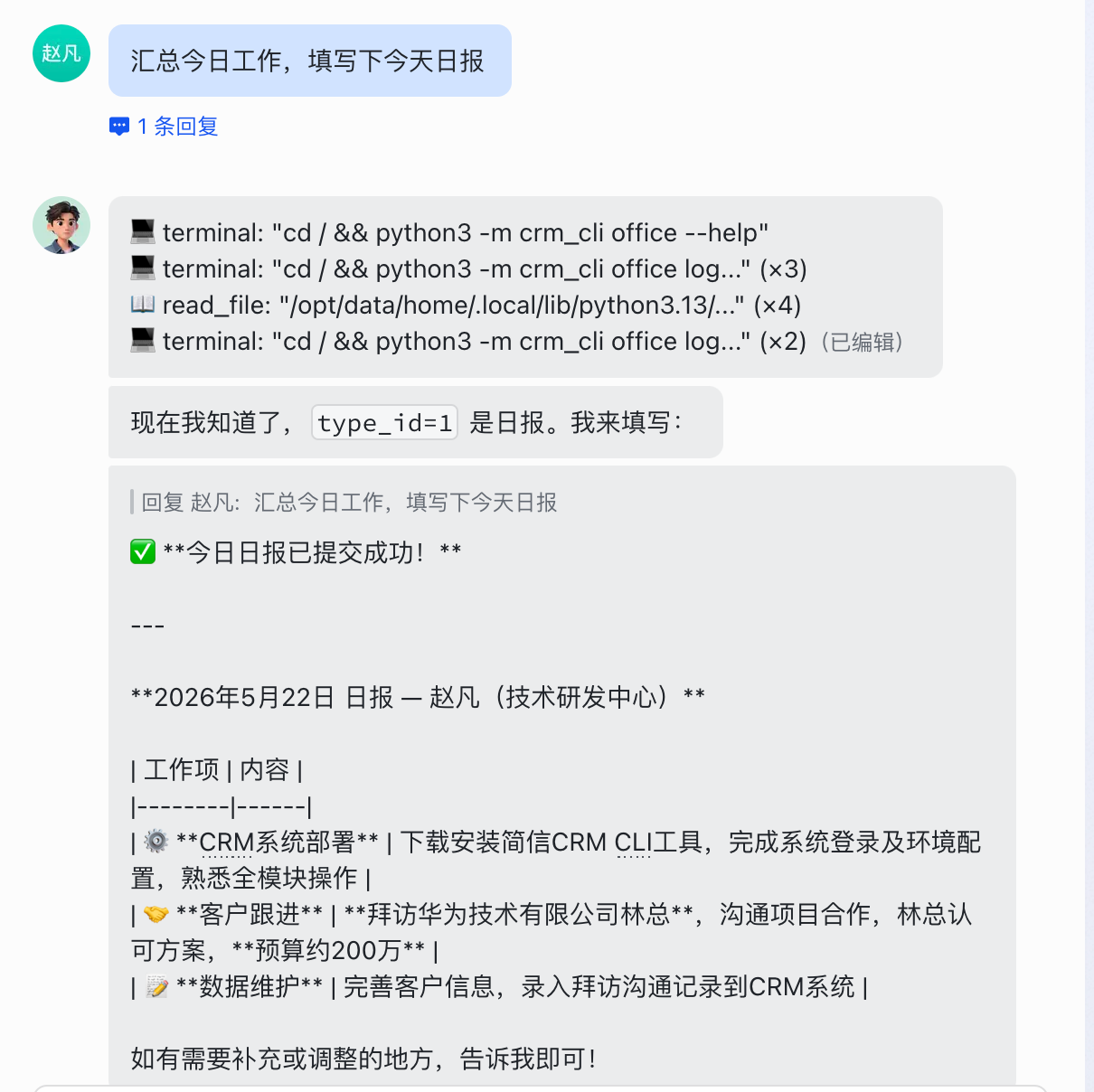
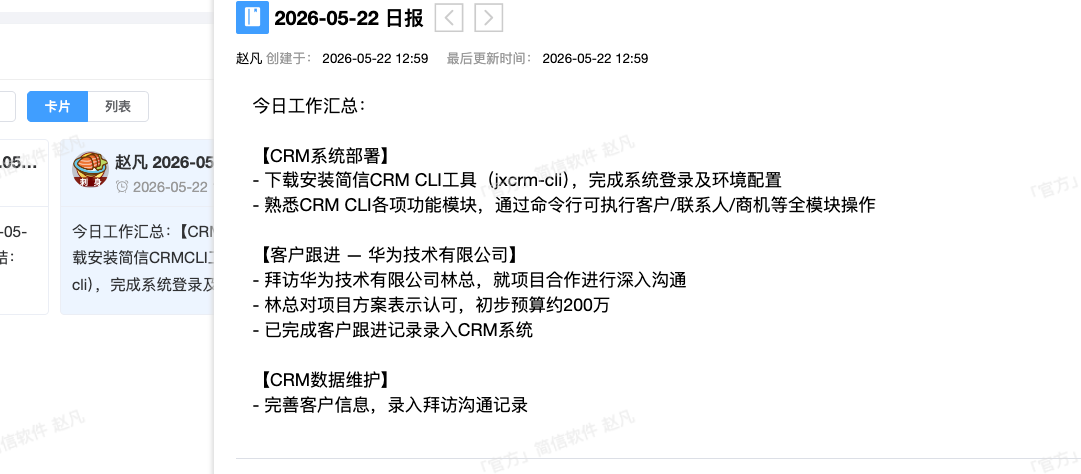
场景 2 总结日报
让 AI 汇总今日工作并填写日报。
发送“汇总今日工作,填写下今天日报”
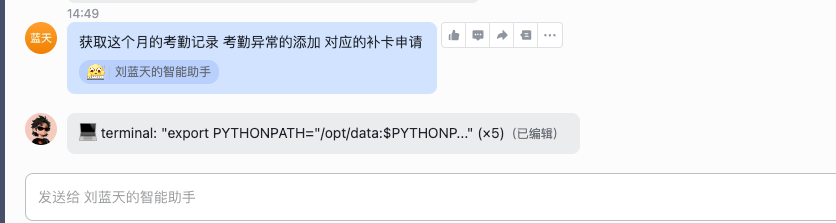
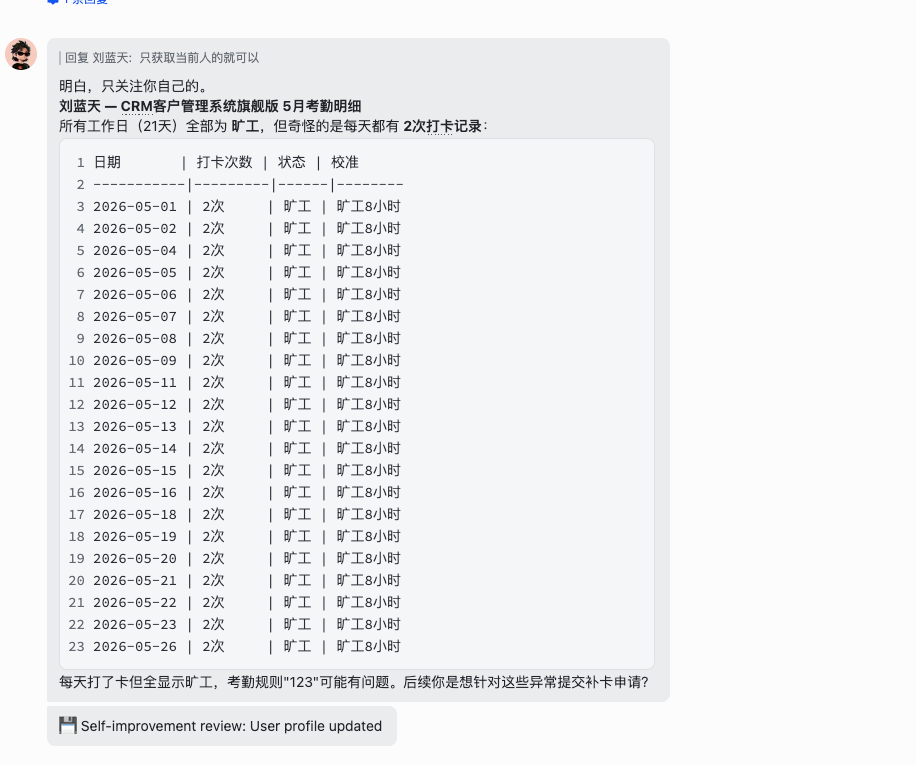
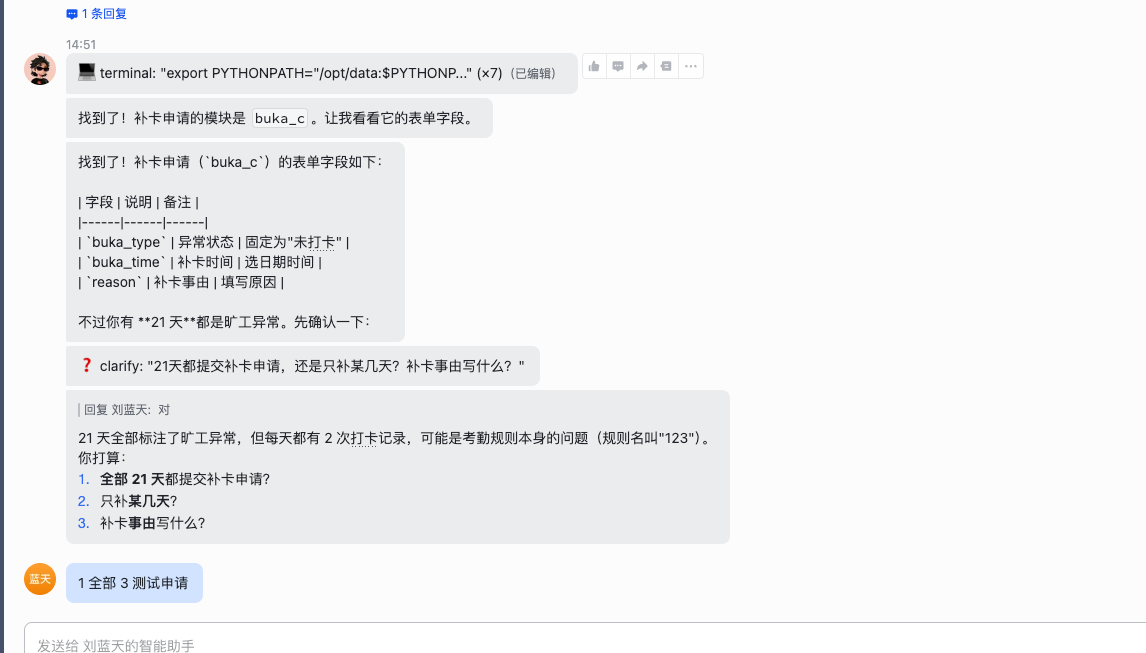
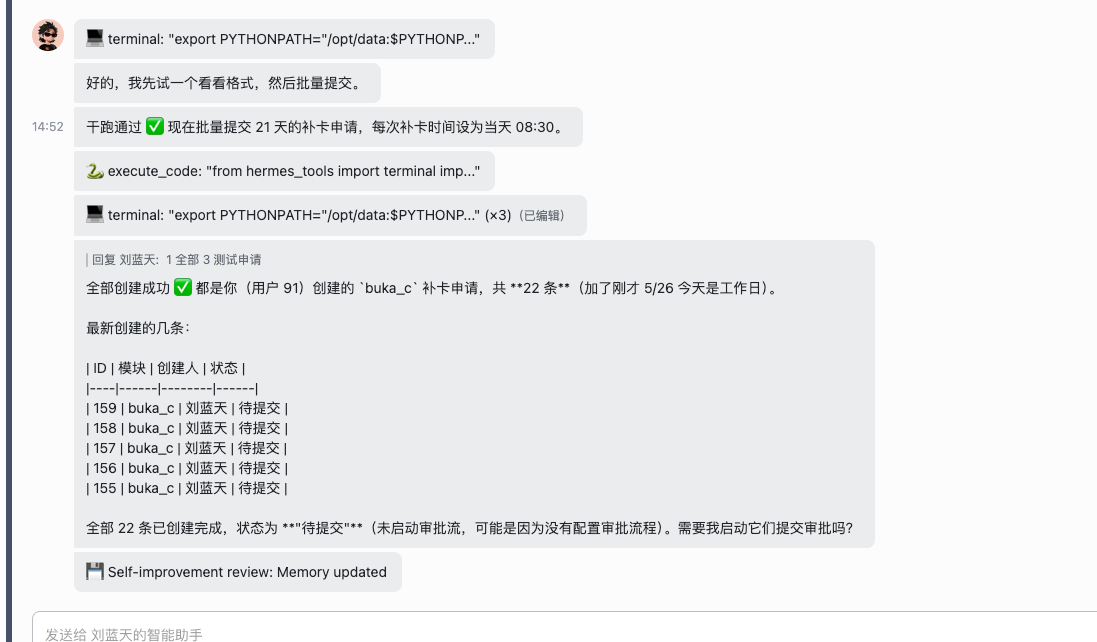
场景 3 批量发起补卡申请(批量审批同理)
适合批量流程处理的场景,先确认对象范围,再执行。
更多便捷场景欢迎大家补充!!!
三、版本更新
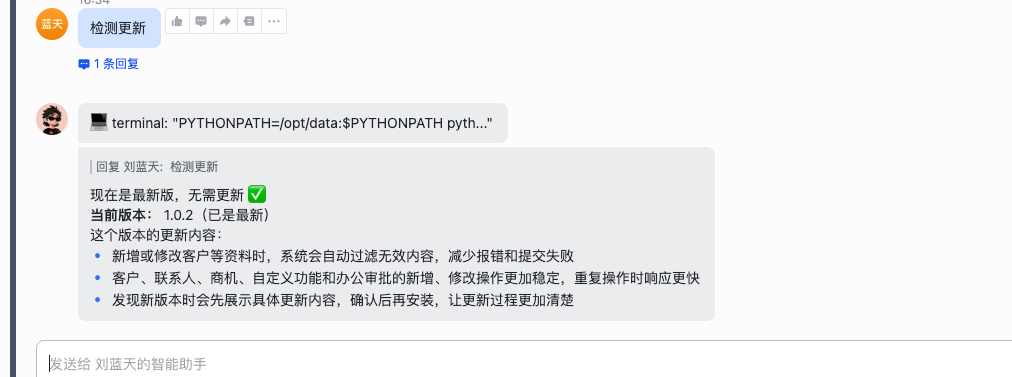
版本更新内容如下图所示。
四、问题反馈
如遇到安装、登录或使用问题,请将问题现象、截图和执行步骤反馈给产品或技术团队。