怎么添加、修改自定义字段?如何增加企业独有信息都录入。
简信 CRM4.0 设置自定义字段,核心入口在后台管理 → 自定义字段,管理员可给线索、客户、联系人、商机、合同、产品等多个核心模块添加字段。
一、进入自定义字段后台
登录简信 CRM4.0,进入后台管理。
找到自定义字段 菜单并进入;
选择要添加/修改字段的模块:线索、客户、联系人、商机、合同、产品 等。
二、新建自定义字段(通用步骤)
操作方式:进入对应模块(如客户),点击后按住鼠标左键拖动左侧中间相关字段到右侧中间区域。
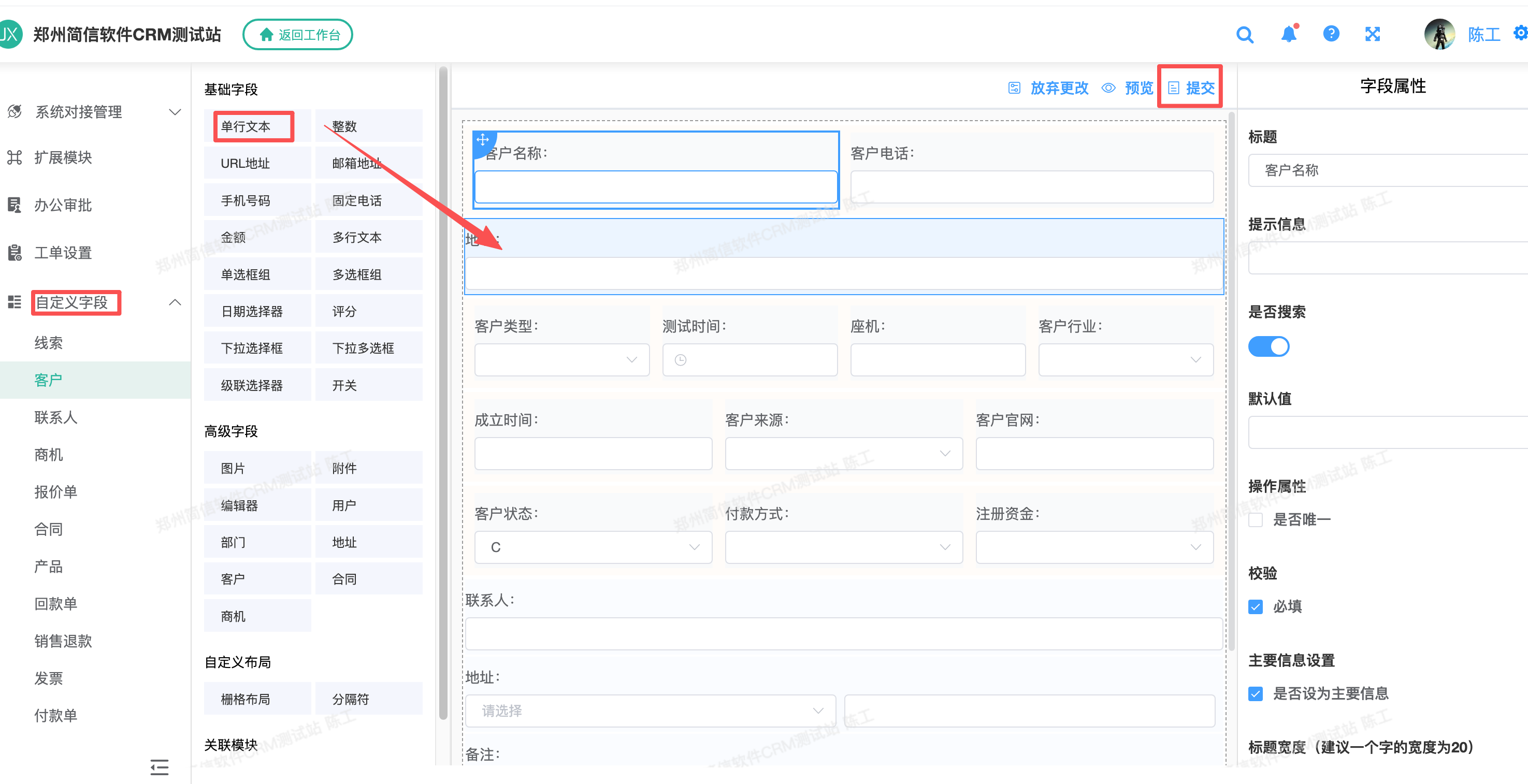
填写字段信息(字段属性):
标题:显示名称(如 “客户行业”);
字段类型:选择文本、数字、日期、下拉单选 / 多选、附件等;(从右侧拖动时可选择);
是否必填:录入时必须填写;
是否隐藏:控制是否在列表 / 详情页展示;
是否搜索:可以在前端操作页面进行查询;
主要信息设置:可设置在详情页头部显示/优先展示;
是否唯一:同模块内字段内容不允许有重复。
点击 提交,字段添加完成。
三、内容排序(后台设置)
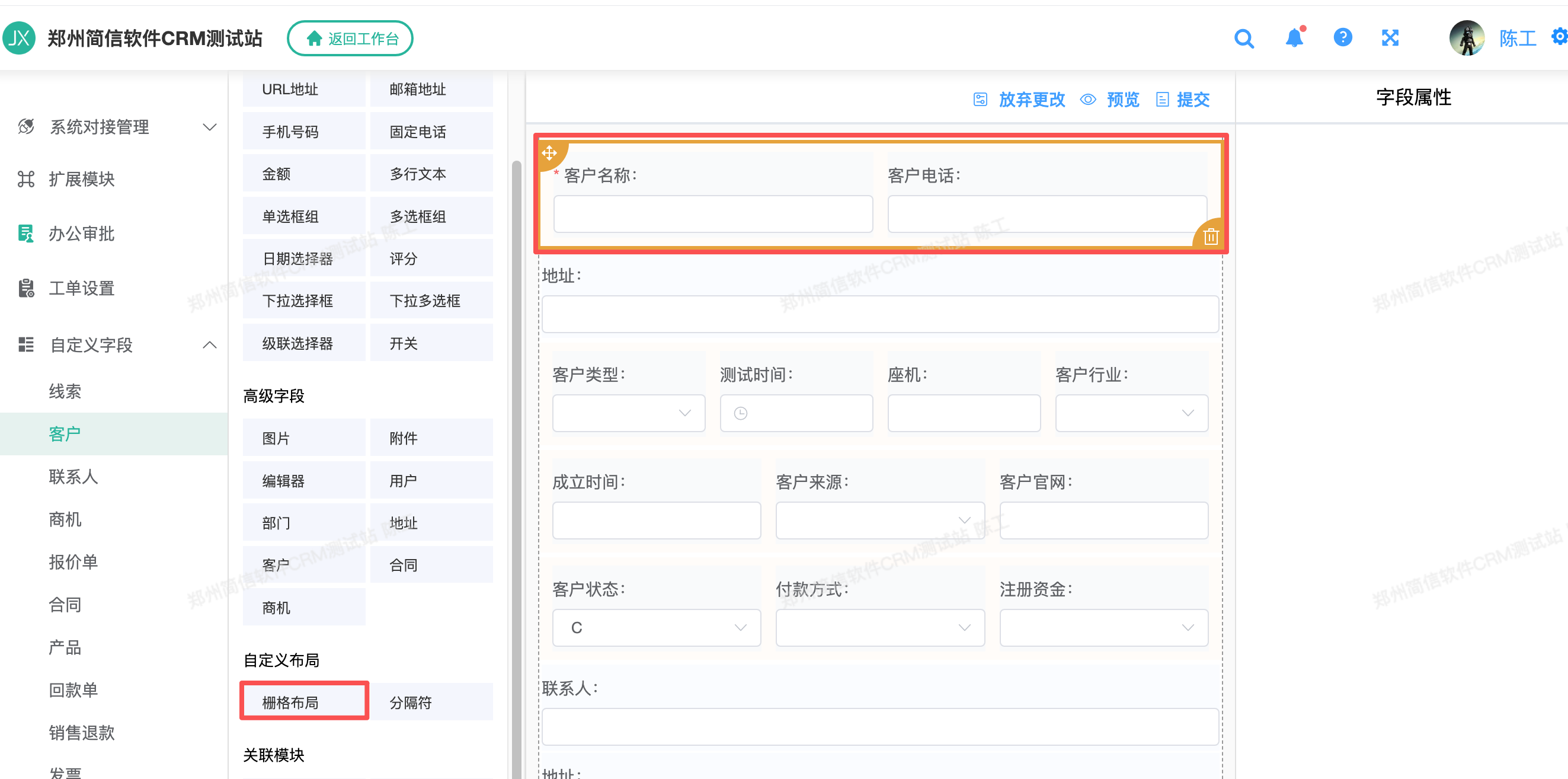
选中相关字段,拖动以放置相关位置;
选中左侧格栅,拖动到右侧字段设计区域,再将其它字段拖动到格栅中,进行多个字段的集合。(默认一个字段占一行)。
四、列表显示/排序(前台)
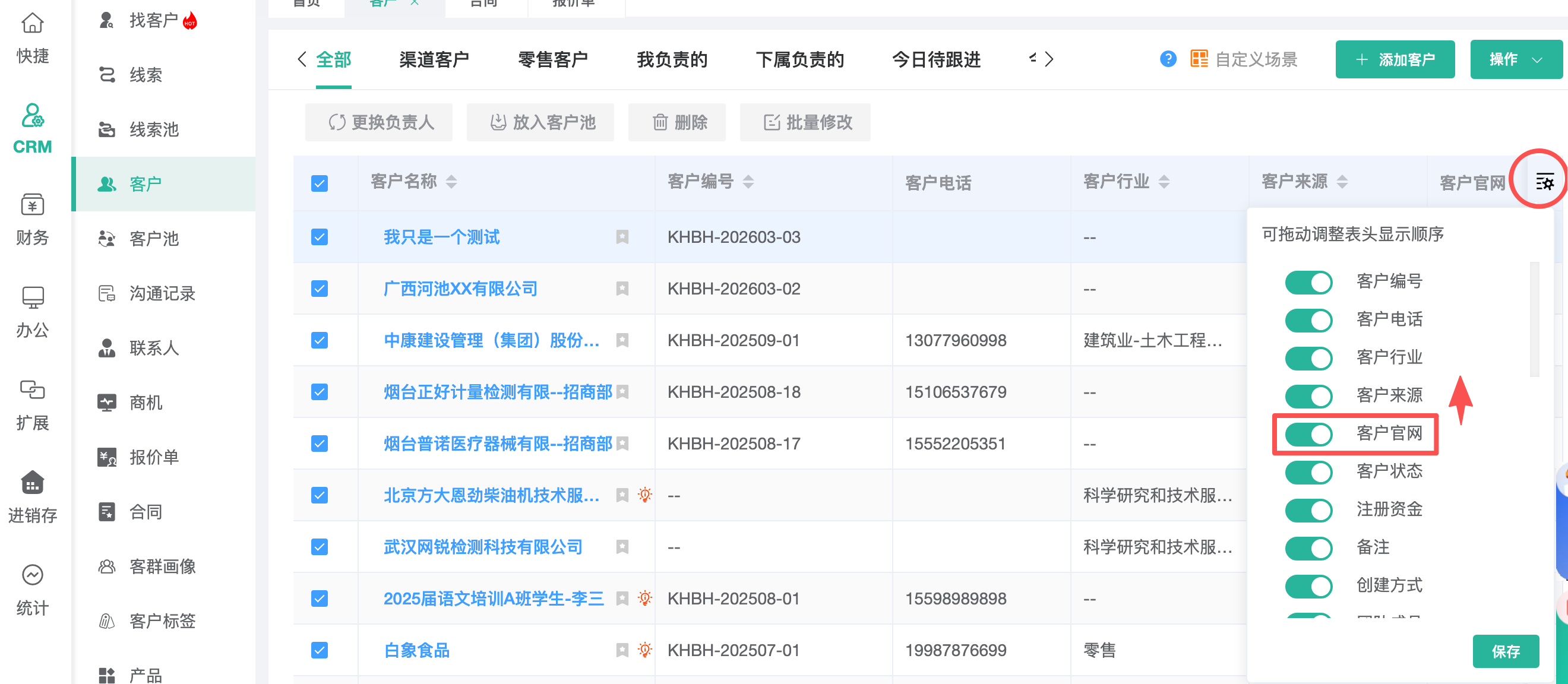
列表显示:进入模块列表 → 右上角“齿轮”字段显示 → 勾选自定义字段按钮即可在列表页面显示或者隐藏。
排序:在自定义字段列表,拖动调整顺序,保存后生效。
本文地址:http://help.jxcrm.com/CRM_4_0/crm-show1139.html
如需获取即时帮助,请联系技术支持